Frequently Asked Questions
1 Allgemein
1.1 Welche Finanzmanager/Quicken-Versionen werden unterstützt ?
Quimport unterstützt Finanzmanager 2024 - 2016 und Quicken 2015 - 2003 mit jeweils dazugehörender Wertpapier-Analyse/QuickBörse (Unterschiede bei Quimport 2.x und 3.x siehe hier)
Es werden die Standard-, Deluxe- und Home&Business Version von Finanzmanager/Quicken unterstützt, sowie das in QuickOffice enthaltene Quicken.
Je nach Quicken-Version und Service-Pack können verschiedene Versionen von QuickBörse und WorldMoney statt der mitgelieferten Wertpapier-Analyse verwendet werden. Diese Kombinationen werden ebenfalls von Quimport unterstützt. Falls man keinen Import in diese Programme wünscht kann man sie deinstallieren oder in Quimport deaktivieren.
1.2 Welche Windows-Versionen werden unterstützt ?
Quimport unterstützt Windows XP bis 11 in deutsch und englisch.
1.3 Wo bekomme ich historische Kurse ?
Für historische Kurse gibt es im Gegensatz zu aktuellen Kursen keine umfangreichen frei verfügbaren Quellen im Internet. Hier bot sich bis Quicken 2014 die Historien-CD an (9,90 € + Versand) mit der die Historien für die Wertpapier-Analyse verfügbar sind, die dann mit Quimport auch in Finanzmanager/Quicken übernommen werden können.
1.4 ISIN oder WKN ?
Die 12-stellige ISIN soll die 6-stellige deutsche WKN ablösen. In der Praxis werden aber noch beide Varianten benutzt:
- Quicken-Versionen vor 2005 bieten nur ein WKN-Feld, in dem nicht mehr als 11 Zeichen erlaubt sind. Da die letzte Ziffer der ISIN nur eine Prüfsumme ist, könnte man die ISIN ohne die redundante letze Ziffer eingeben, allerdings wird dieses Wertpapier nicht mehr von der Wertpapieranalyse erkannt, da es nur die WKN versteht.
- Quicken bietet ab 2005 neben dem WKN-Feld ein zusätzliches ISIN-Feld
- Ab Quicken 2006 erkennt Quicken beim Import WKN und ISIN.
- Die Wertpapieranalyse benutzt intern die ISIN, zur Kommunikation mit Quicken (und damit auch zu Quimport) wird weiterhin die WKN benutzt.
Quimport 2.x benutzt nur die WKN, da von älteren Quicken-Versionen nur diese unterstützt wird.
Quimport 3.x benutzt ISIN und WKN
1.5 Virenscanner
Einige Virenscanner (z.B. Trend Micro Maximum Security) sperren Dateien während der Prüfung. Dies kann z.B. folgende sporadische Fehlermeldungen verursachen:- Quimport: Could not read "...\AppData\Local\Quimport 3\qc2.txt": no such file or directory
- QuoteCompiler: Der Zugriff auf den Pfad "...\AppData\Local\Quimport 3\qc2.txt" wurde verweigert
2. Quimport
2.1 Beim Start erscheint die Fehlermeldung 'Finanzmanager/Quicken nicht Installiert'
Quimport ermittelt Finanzmanager/Quicken anhand der Programm-Zuordnung von Quicken-Daten-Dateien (.qdf). Sind mehrere Versionen installiert/deinstalliert worden oder Finanzmanager/Quicken in ein anderes Verzeichnis verschoben, so stimmt diese Zuordnung nicht mehr.
Am einfachsten lässt sich diese Programm-Zurodnung wieder herstellen, wenn die Finanzmanager/Quicken- Installation erneut ausgeführt und während dieser Reparieren ausgewählt wird.
Alternativ kann mit den nachfogenden Schritten, die je nach Windows-Version leicht unterschiedlichen sind, die Zuordnung manuell korrigieren. z.B.:
- Windows 7
-
- Start
- Systemsteuerung
- Programme | Standardprogramme | Dateizuordnungen festlegen
- .qdf Auswählen
- Programm ändern...
- Durchsuchen...
- qw.exe im Finanzmanager/Quicken-Programmordner auswählen
- Windows 8.1
-
- Charms-Leiste öffnen mit Windows+C
- Einstellungen
- Systemsteuerung
- Programme | Standardprogramme
- Dateityp oder Protokoll einem Programm zuordnen
- .qdf Auswählen
- Programm ändern...
- Weitere Optionen
- Nach unten Scrollen | Andere App auf diesem PC suchen
- qw.exe im Finanzmanager/Quicken-Programmordner auswählen
- Windows 10
- Die Zuordnung ist mit Windows-Mitteln nicht mehr möglich.
- Mit externen Programmen wie FileTypesMan ist es weiterhin möglich.
- Alternativ kann die Finanzmanager-Installation im Reparatur-Modus ausgeführt werden um die Zuordnung auf die jeweilige Finanzmanager-Version zu setzen.
Mit dieser Zuordnung wählen sie aus, welche Anwendung bei Doppelklick auf .qdf-Dateien gestartet wird, bzw. von Quimport erkannt wird. Sie können weiterhin alle Finanzmanager/Quicken-Versionen direkt starten.
2.2 Sie haben mehrere Finanzmanager/Quicken-Versionen Installiert und möchten aber nicht die von Quimport erkannte Version verwenden
Sie können die Programm-Zuordnung ändern, wie in vorheriger Frage beschrieben.
2.3 Die Wertpapieranalyse wird als -nicht installiert- angezeigt, obwohl sie vorhanden ist
Ab Quicken 2004 kann eingestellt werden, welche Version der Wertpapier-Analyse verwendet wird. Dies erfolgt in Quicken beim ersten Aufruf der Wertpapieranalyse oder mit Extras | Einstellungen | Wertpapiere | Wertpapier-Analyse. Ist in Quicken (noch) keine Wertpapieranalyse konfiguriert, so geht Quimport davon aus, das keine Wertpapieranalyse vorhanden ist.
2.4 Was kann Quimport im Vergleich zur Lexware-Kursaktualisierung nicht ?
Die Erfassung von Wertpapieren und Änderung (z.B. Aktiensplitt) sind nicht automatisiert. Neue Wertpapiere müssen daher mehrfach (Börsenticker, Quicken und optional Wertpapier-Analyse) erfasst werden. Dafür kann Quimport Währungen aktualisieren.
2.5 Der Kursimport bricht mit Fehler 'error deleting .....\kurse.csv: permission denied' ab
Wenn Quimport den Import fehlerhaft abbricht oder mehrfach gestartet ist, kann dieser Fehler auftreten. Dies lässt sich durch Neustart von Quimport beheben.
2.6 Fehlermeldung beim Kurs-Import 'Kurse haben kein gültiges Handelsvolumen'
Im Börsenticker muss eine Datenquelle gewählt werden, die das Handelsvolumen als Stückzahl liefert.
2.7 Wie importiere ich Kurshistorien aus BiuTicker ?
BiuTicker bietet ab Version 1.90 die Möglichkeit den Export-Zeitraum zu konfigurieren. In den Quimport-Einstellungen muss für BiuTicker der Export-Zeitraum benutzerdefiniert eingestellt werden, und vor dem Import kann in BiuTicker dieser Zeitraum mit Datei | Export | Kurse(Metastock)... festgelegt werden. Das Fenster mit der Zeitraum-Einstellung sollte beim Import noch geöffnet sein, damit Quimport diesen Zeitraum verwendet.
2.8 Administrator-Rechte
Zur Ausführung von Quimport werden ab Version 2.71 keine Administrator-Rechte benötigt.
Die Quimport-Installation erfragt ab Version 2.83 die Administrator-Rechte.
2.9 Vergleich Quimport 2.x zu Quimport 3.x
| Quimport 2.x | Quimport 3.x | |
|---|---|---|
| Depot- abgleich | Wertpapiere müssen manuell im Ticker angelegt werden. Zuordnung von abweichenden ISIN/WKN in Quimport muss manuell erfolgen | Wertpapiere können durch Quimport im Börsenticker halbautomatisch angelegt werden. Der Abgleich in Quimport kann automatisch oder manuell erfolgen |
| Finanz- manager/ Quicken Version: | Finanzmanager bis 2019, Quicken 2015 - 2003 mit dazugehöriger Wertapieranalyse | Finanzmanager alle Versionen, Quicken 2015 - 2009 ohne Wertpapieranalyse |
| ISIN | Import nur mit WKN | Import mit WKN oder ISIN |
- Quimport Lizenzenzen sind für 2.x und 3.x gültig
- Bei Installation von Quimport 3.x werden die Einstellungen von Quimport 2.x übernommen
- Beide Versionen können nebeneinander installiert werden
3. Finanzmanager/Quicken
3.1 Gelegentlich bricht der Import mit einen Timeout-Fehler ab (vor Quicken 2014)
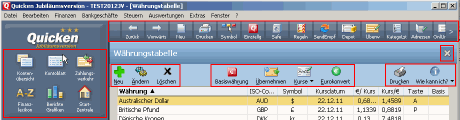
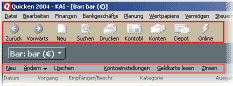 Finanzmanager/Quicken ignoriert sämtliche Tastatur-Eingaben und damit auch die Fernsteuerung durch Quimport,
wenn sich der Mauszeiger auf der oberen Symbolleiste oder der inneren Menüzeile befindet.
Dies kann vermieden werden, indem man die Maus ausserhalb des rot umrandeten Gefahrenbereichs bewegt.
Finanzmanager/Quicken ignoriert sämtliche Tastatur-Eingaben und damit auch die Fernsteuerung durch Quimport,
wenn sich der Mauszeiger auf der oberen Symbolleiste oder der inneren Menüzeile befindet.
Dies kann vermieden werden, indem man die Maus ausserhalb des rot umrandeten Gefahrenbereichs bewegt.
Ein anderes Problem sind sehr langsame Rechnern oder große Datenmengen im Börsenticker. In diesen Fällen kann es nötig sein, in den Quimport-Einstellungen den Timeout-Wert zu erhöhen.
3.2 Einige Wertpapiere werden nicht aktualisiert
Die üblichen Fehlerquellen sind:
a) der Kurs wurde nicht aus dem Börsenticker exportiert oder
b) abweichende WKN in Finanzmanager/Quicken und Börsenticker.
Diese Fehler sind in der Quimport-Kurstabelle anhand der roten Fehler-Markierung leicht erkennbar
a) nach dem Aktualisieren/Importieren oder
b) durch den Depot-Abgleich.
Der Börsenplatz in Finanzmanager/Quicken ist irrelevant und muss nicht auf OnlineKurs eingestellt sein.
Wird Finanzmanager/Quicken bereits seit früheren Versionen verwendet, so kann es vorkommen das Finanzmanager/Quicken beim Import der Kursdaten einige völlig korrekt erfassten Wertpapiere ignoriert. Dieses Problem lässt sich umgehen, indem man ein neues Wertpapier mit beliebigem Namen und gleicher WKN anlegt, dieses aber nicht verwendet. Daraufhin wird auch das bisher fehlende Wertpapier aktualisiert.
3.3 Einige Währungen werden nicht aktualisiert
Einige WKN werden von Quimport automatisch erkannt und in das Währungs-ISO-Kürzel übersetzt (siehe vordefinierte Regeln in WKN-Zuordnung)3.3.1 (seit Quimport 2.83)
Alle Wertpapiere mit 3-stelliger WKN werden als Währung importiert. Damit können (neben den durch die vordefinierten Regeln erkannten Währungen) weitere Wertpapiere mit benutzerdefinierten Regeln als Währung definiert werden.3.3.2 (vor Quicken 2009)
Seit Quicken 2009 erfolgt die Erkennung über die ISO-Kürzel. In älteren Versionen erfolgte
dies über die Währungsnamen, welche in den verschiedenen Quicken-Versionen leicht
unterschiedlich und damit abhängig von der Quicken-Version sind, mit
der man die Quicken-Datei angelegt hat. Weitere Währungs-Kürzel und
-Namen können manuell in der Konfigurationsdatei quimport.ini
ergänzt werden.
3.4 Das Handelsvolumen und Eröffnungs-, Höchst- und Tiefkurs werden nicht in Quicken übernommen (vor Quicken 2006)
Diese Daten werden, wie auch bei der Quicken-Kursaktualisierung, nicht in Quicken, sondern nur in die Wertpapier-Analyse übernommen. Ab Quicken 2006 werden diese Daten durch den neuen Quicken-Import-Assisten auch in Quicken importiert.
3.5 Wie verwalte ich Wertpapiere mit verschiedenen Währungen ?
und die Wertpapiere müssen in der entspr. Währung erfasst werden,In Finanzmanager/Quicken muss für jede Währung ein Wertpapierkonto angelegt werden damit die von den Börsentickern währungsabhängig gelieferten Daten richtig importiert werden.
3.6 Quicken 2007/2008 meldet, das der 'ImportAssistent' nicht gestartet werden kann
Wurde zuvor Quicken eine ältere Quicken-Version deinstalliert, so wurde dieser dadurch ebenfalls deinstalliert. Mit einer Quicken Reparatur-Installation wird dieser wieder hergestellt.
3.7 Der Quicken Import-Assistent bricht mit Frage 'Hat das selektierte Feld ... ein Tausender Trennzeichen ?' oder Fehler 'Die Zeile ... ist fehlerhaft' ab (vor Quicken 2015)
Der Import-Assistent funktioniert nicht mit . (Punkt) als Dezimaltrennzeichen. In der Windows Systemsteuerung muß in den Regions- und Spracheinstellungen das Dezimaltrennzeichen , (Komma) eingestellt sein, z.B. mit dem Standardformat Deutsch(Deutschland)
3.8 Der Finanzmanager-Import-Assistent bricht mit Spaltenzuordnungsfehlern oder Programmabrüchen ab
Gelegentlich gehen die Import-Vorlagen kaputt. Oft hilft ein Zurücksetzen der Vorlagen:- 'STRG' und 'UMSCHALT' gedrückt halten und dann per Maus das Menü 'Datei' -> 'Export/Import' -> 'Datenimport...' aufrufen. Danach die folgende Meldung mit 'Ja' bestätigen.
4. Wertpapier-Analyse / QuickBörse
4.1 Worin unterscheiden sich Wertpapier-Analyse und QuickBörse ?
Bei der mit Quicken gelieferten Wertpapier-Analyse handelt es sich um eingeschränkte Versionen von World-Money. Die Vollversion wird von Lexware auch unter dem Namen QuickBörse angeboten.
4.2 Kann ich Quimport nur mit QuickBörse (also ohne Quicken) benutzen ?
Nein. Quimport unterstützt dies nicht. Die bei der Lexware-Kursaktualisierung zusätzlich übermittelten Daten wie Börsennachrichten, Aktiensplitts, verschiedene Börsenplätze, etc. sind bei einer sinnvollen Verwendung von Quickbörse nötig und können von Quimport nicht geliefert werden.
4.3 Die Wertpapier-Analyse benutzt ISIN statt WKN. Wie geht Quimport 2.x damit um ?
Im Normallfall benötigt Quimport keine ISIN, da zu jedem Wertpapier auch
die lokale WKN gespeichert ist und bei Aufruf von Quicken ebenfalls nur die
WKN benutzt wird. Nur bei Übernahme von Kursen von Quicken in Wertpapier-Analyse
müssen nicht existierende Wertpapiere angelegt werden. In diesem Fall sucht
Quimport in der mit der Wertpapier-Analyse mitgelieferten Datei isin_wkn.txt
nach der ISIN. Ansonsten kann eine ISIN eingegeben werden. Die richtige ISIN
ist aber für den Kursimport und Zusammenarbeit mit Quicken nicht nötig.
Die ISIN kann nachträglich in der Wertpapier-Analyse geändert werden,
indem man ein neues Wertpapier mit ISIN und (lokaler) WKN anlegt, mit Bearbeiten
| Änderung der WKN... die Kurse kopiert und anschliessend das alte
Wertpapier löscht.
4.4 Import in Wertpapieranalyse nicht mehr unterstützt (ab Quicken 2014)
Seit Quicken 2014 ist die Wertpapieranalyse nicht mehr Bestandteil von Quicken. Die einzige Möglichkeit die Wertpapier-Analyse zu starten, ist die Kurs-Online-Aktualisierung sofern die Wertpapier-Analyse aus einer früheren Quicken-Version vorhanden ist. Alle anderen Menüpunkte wurden entfernt. Quimport unterstützt die Wertpapieranalyse ebenfalls nicht mehr.